

STEP00
事前準備
箱から出して付け替えるだけ。PC版はSteam入力だけ確認します。
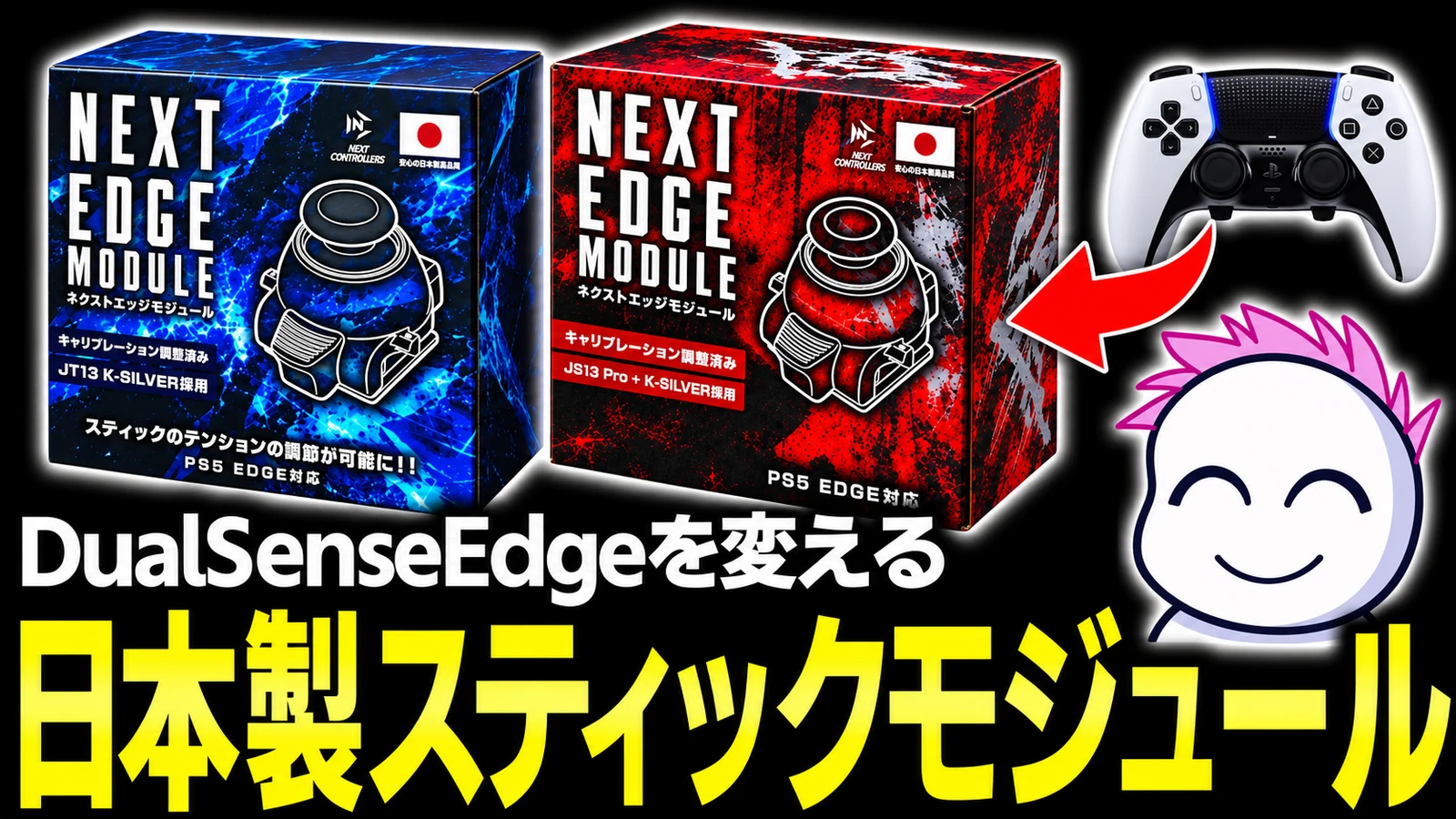
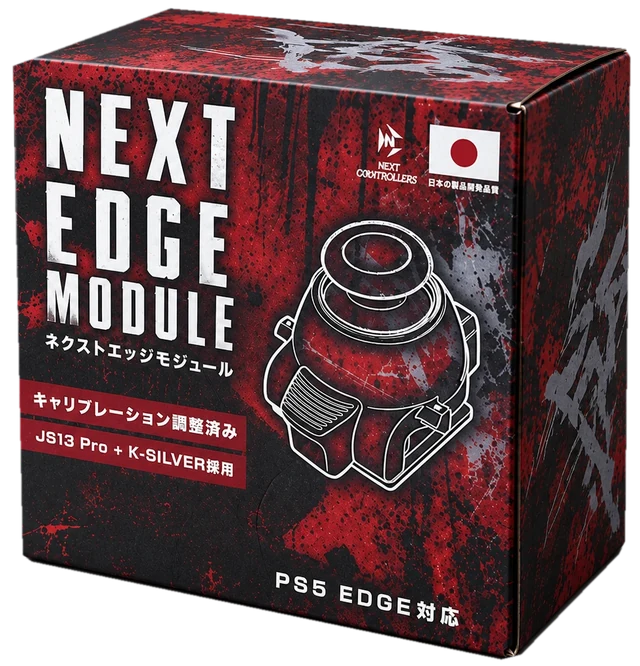
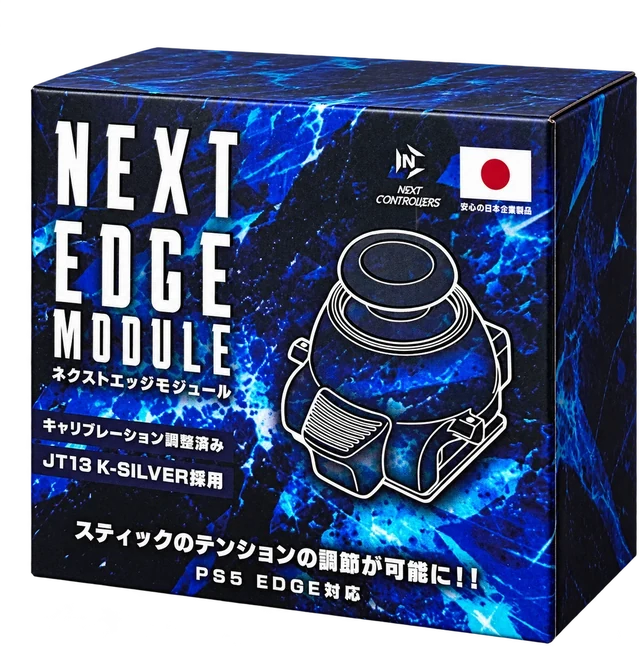
モジュールを取り付ける
純正モジュールと同じ手順。土台に差し込み、ピンをはめるだけ。出荷時にキャリブレーション調整済みなので、基本はそのまま使えます。
PC版はSteam入力を無効に
Steamのコントローラーアイコンから設定を開き、Steam入力が有効なら「無効にする」を押してPCを再起動。EA版は不要です。
STEP01
ゲーム内の感度を決める
反応曲線はリニア、デッドゾーンはなし。数字感度を選びます。
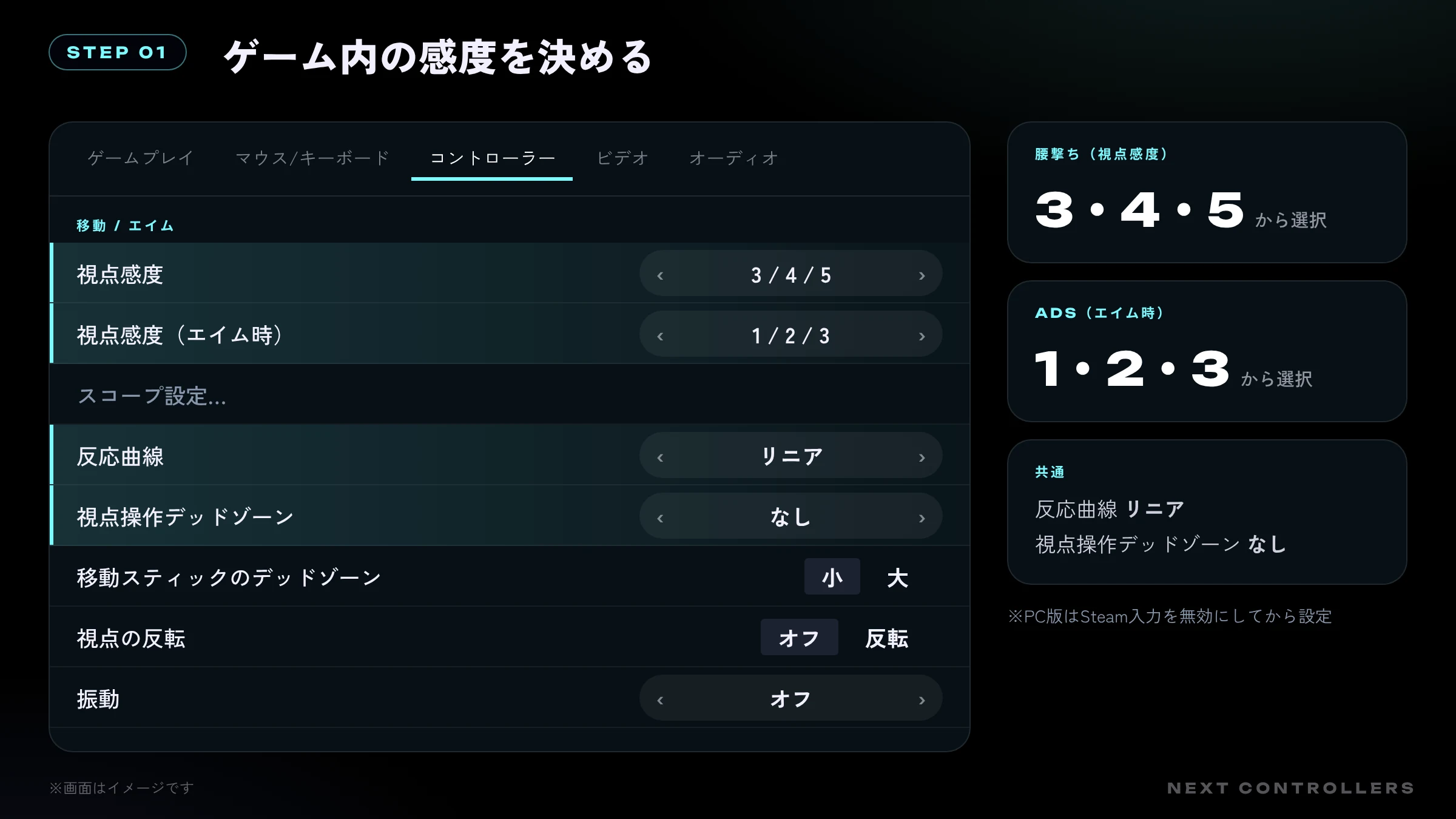
腰撃ち(視点感度)3 · 4 · 5
ADS(エイム時)1 · 2 · 3
反応曲線リニア
視点操作デッドゾーンなし
ほかの感度も使えますが、エイムアシストの仕様上やや不利になります。
STEP02
感度曲線を「ダイナミック -5」に
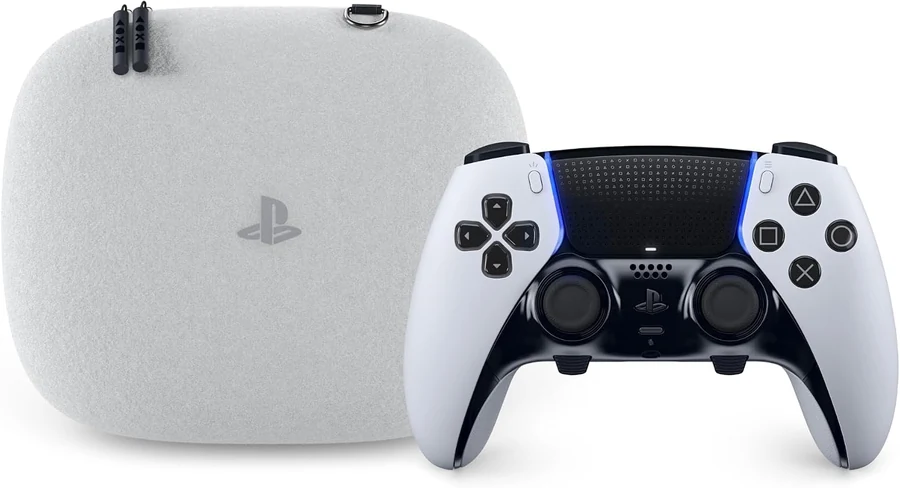
DualSense Edge のプロファイルで右スティックを設定。ここがスタート地点です。
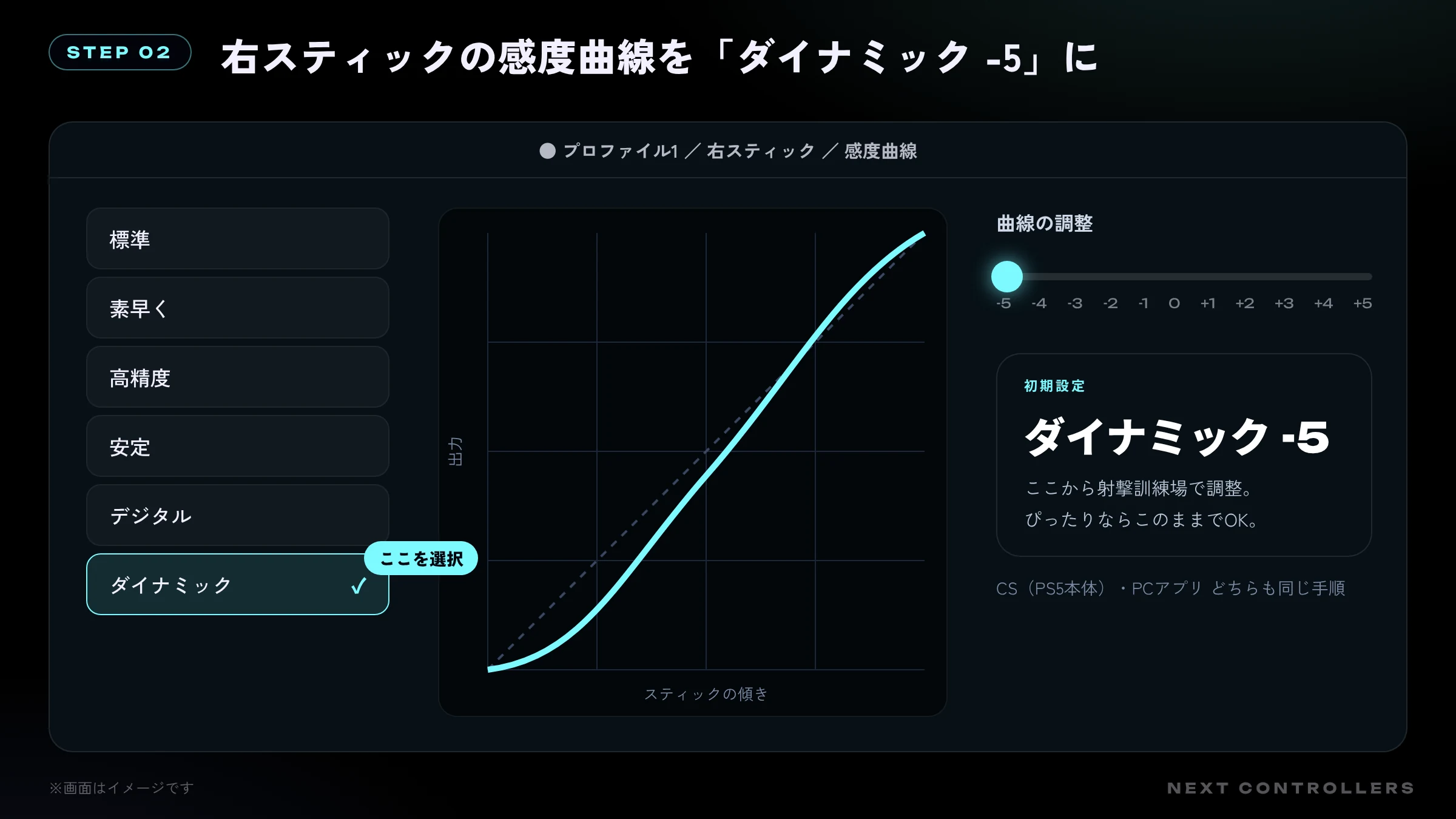
右スティック 感度曲線ダイナミック
曲線の調整値-5
CS(PS5本体)でもPCアプリでも同じ手順です。射撃訓練場では、よく使うインファイト武器を2丁(マガジン付き)持ちます。フルオート以外のショットガンやバースト武器でもかまいません。
STEP03
射撃訓練場で「ズレ方」をチェック
動くボットに対して、レティクルがどうズレるかを見ます。黄色の線あたりに立ち、レレしながら撃ちましょう。
① 滑り傾向
感度が速い:ボットの動きに対してレティクルが通り過ぎる
→ 腰撃ちを1段階ずつ遅くする
② 後追い傾向
感度が遅い:レティクルがボットの後を追うように遅れる
→ 腰撃ちを1段階ずつ速くする
射撃の様子を録画してスロー再生すると、ボットとレティクルの動きを正確に見分けられます。
STEP04
腰撃ちを1段階ずつ調整する
あなたのズレ方とモデルを選ぶと、調整の順番が表示されます。
01 ズレ方
02 モデル
JS13 PRO+ × 滑り傾向
- スタートダイナミック -5
- 1段階高精度 -5
- 2段階高精度 -4
- 3段階高精度 -3
1段階ずつ遅くして、ちょうどいいところで止める
- スタートダイナミック -5
- 1段階標準
- 2段階安定 -5
- 3段階安定 -4
1段階ずつ速くして、ちょうどいいところで止める
- スタートダイナミック -5
- 曲線高精度 -5
- 曲線高精度 -4
- 曲線高精度 -3
- 仕上げテンション
柔らかい硬い
「少し遅い」ところまで曲線を下げ、テンションを柔らかくして合わせる
- スタートダイナミック -5
- 曲線標準
- 曲線安定 -5
- 曲線安定 -4
- 仕上げテンション
柔らかい硬い
「少し速い」ところまで曲線を上げ、テンションを硬くして合わせる
スタートの「ダイナミック -5」でぴったりなら、そのまま使ってOK。合う段階は人それぞれです。
STEP05
ADS感度の調整
腰撃ちが決まってから。ADSはいつ変えても大丈夫です。
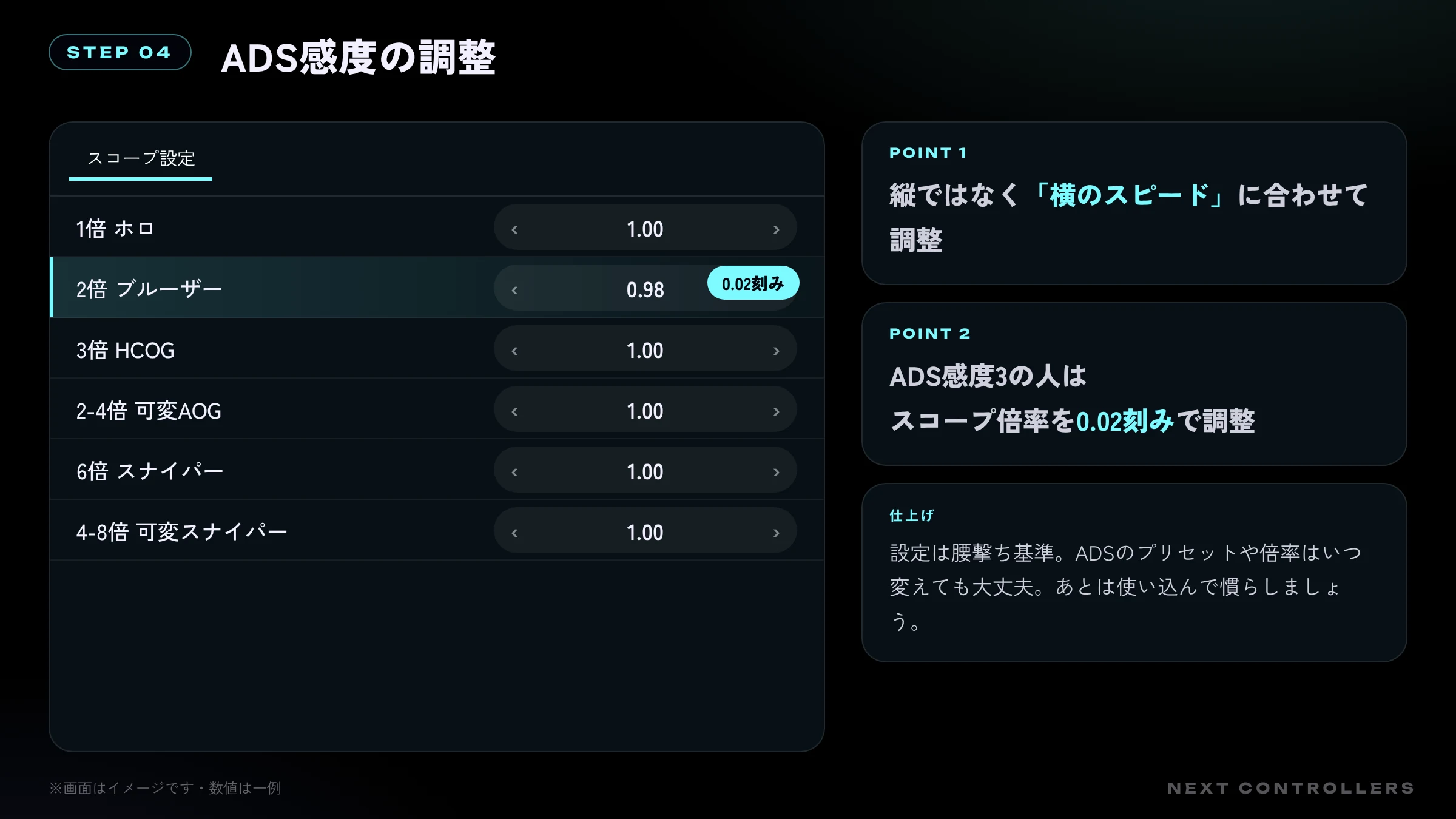
合わせる基準横のスピード
スコープ倍率(ADS感度3の人)0.02刻み
設定は腰撃ちを基準に作っているので、ADSのプリセットや倍率はいつ変えても大丈夫。あとは30時間ほど使い込んで慣らしましょう。
STEP06
スティックキャリブレーション
必要な場合のみ。ズレやドリフトが気になるときに行います。
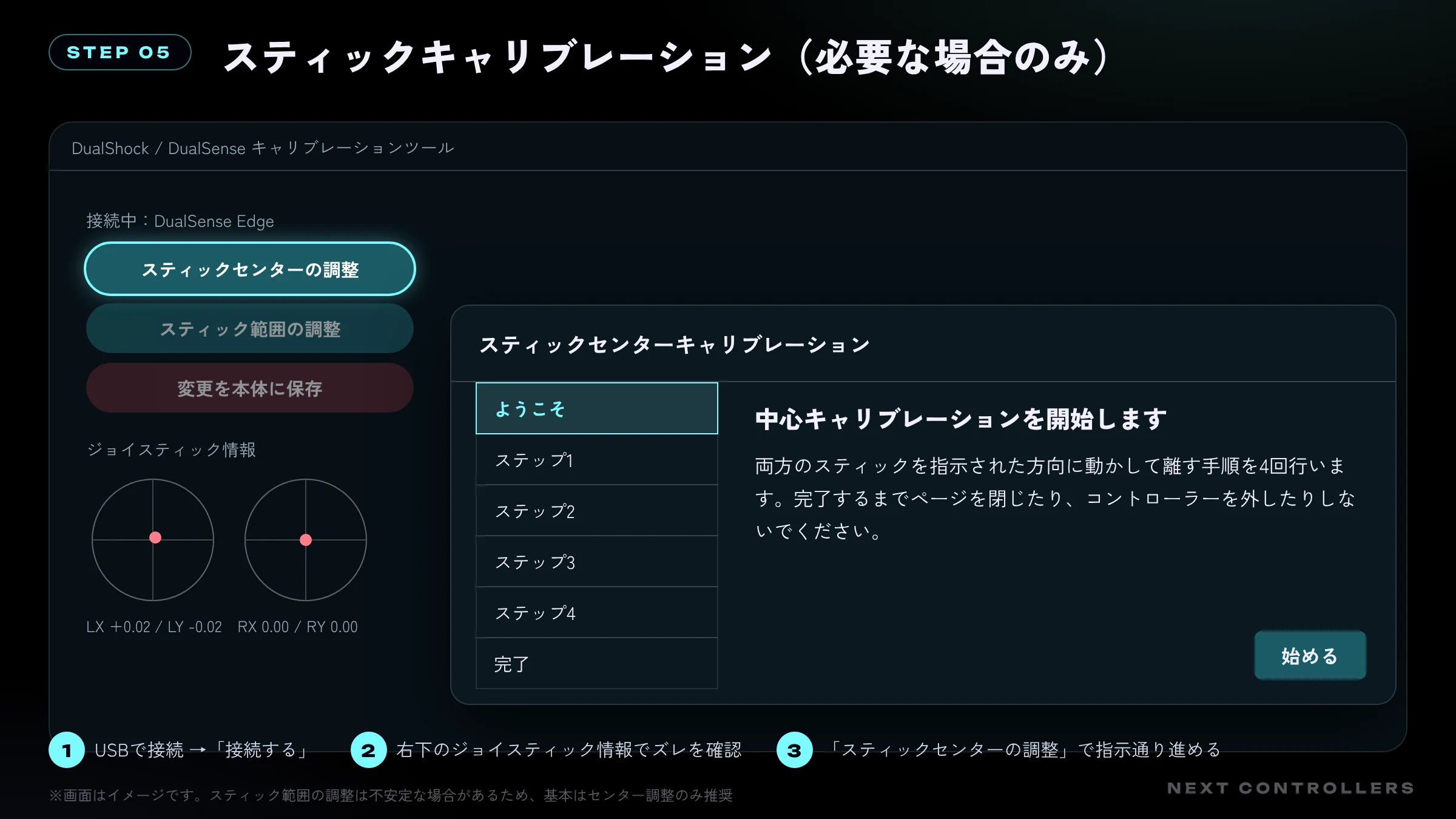
- DualSense Edge をUSBで接続し、「接続する」を押す
- DualSense Wireless Controller を選んで接続
- 右下のジョイスティック情報でズレを確認
- 「スティックセンターの調整」を押し、指示どおりに進める
スティックセンターの調整
L X +0.07 / Y -0.06
R X -0.04 / Y +0.05
中心がズレている
スティック範囲の調整は不安定になることがあるため、基本はセンター調整だけがおすすめ。サイト:dualshock-tools.github.io ↗